

Veeva CRM 用 Microsoft Intune
- iPad
- iPhone
Veeva CRM iOS アプリに Microsoft Intune SDK を埋め込むと、アンマネージドデバイスとマネージドデバイスの両方で詳細なモバイルアプリケーション管理 (MAM) が提供されます。アンマネージドデバイスを使用しているユーザは、企業のセキュリティ要件に準拠し、企業データを保護しながら、柔軟でコスト効率の高い Bring Your Own Device (BYOD) モデルを実現するために、自分のデバイスから Veeva CRM にアクセスできます。Microsoft Intune モバイルデバイス管理 (MDM) で管理されているデバイスを使用しているユーザの場合、MAM を使用して、アプリレベルの追加のセキュリティ保護を階層化できます。
この機能を使用できるのは?
- iPad、iPhone ユーザ
- 追加の Veeva ライセンスは不要です。Microsoft Intune ライセンスは必要です。
- エンドユーザ
Microsoft Intune インテグレーションの設定
Microsoft の設定
この機能を設定するには:
- Veeva でホストされているウェブページに進み、Vault CRM アプリの Intune SDK インテグレーションに対する管理者の同意を付与します。このアプリは、Vault CRM および Veeva CRM アプリケーションの両方で使用されます。Microsoft 管理者のみが同意を付与できます。
- 同意ボタンを選択します。管理者の同意を付与すると、「Microsoft Mobile Application Management」に対して、DeviceManagementManagedApps.ReadWrite API のアクセス許可与えられ、テナント全体のアプリケーションの権限が有効になります。
- また、管理者の同意を付与する際に自動で User.Read 権限が付与されない場合は、Microsoft Graph アプリケーションに対して User.Read 権限を付与する必要があります
- Microsoft Intune 管理者センターに進みます。
- Microsoft のアプリ保護ポリシーがエンドユーザ向けに設定されていることを確認します。
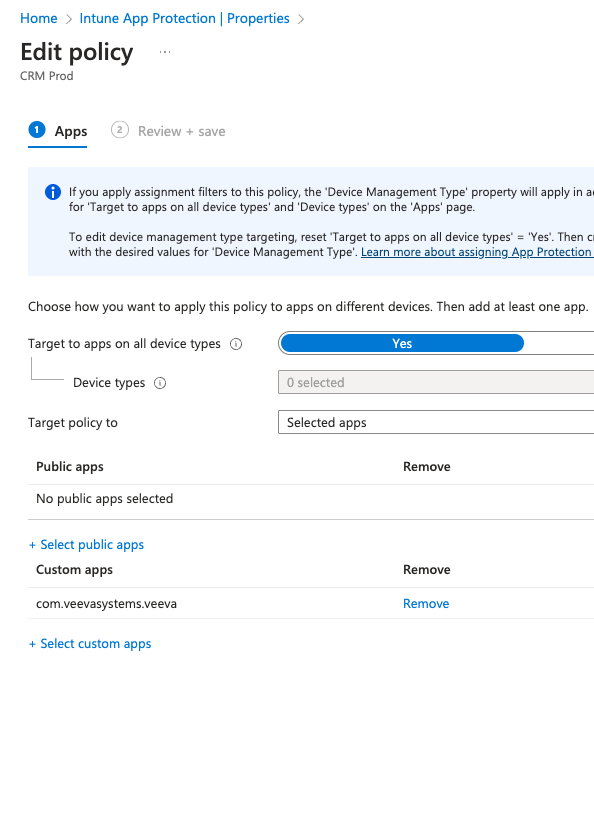
- Veeva CRM iOS アプリをカスタムアプリとしてアプリ保護ポリシーに追加します。
- 次のバンドル ID を使用します: com.veevasystems.veeva
- 管理者は、新しいアプリ保護ポリシーを作成するか、既存のポリシーに Veeva CRM を追加することができます。ポリシーを適用するには、Veeva CRM iOS アプリをアプリ保護ポリシーに追加する必要があります。
Microsoft Intune のデータ転送ポリシー内にある「Policy Managed Apps(ポリシー管理対象アプリ)」の「Select apps to exempt(除外するアプリを選択)」リストに値 veeva を追加します。これにより、Veeva CRM アプリがデータ転送ポリシーの対象となり、ユーザーがアプリから正常に認証できるようになります。
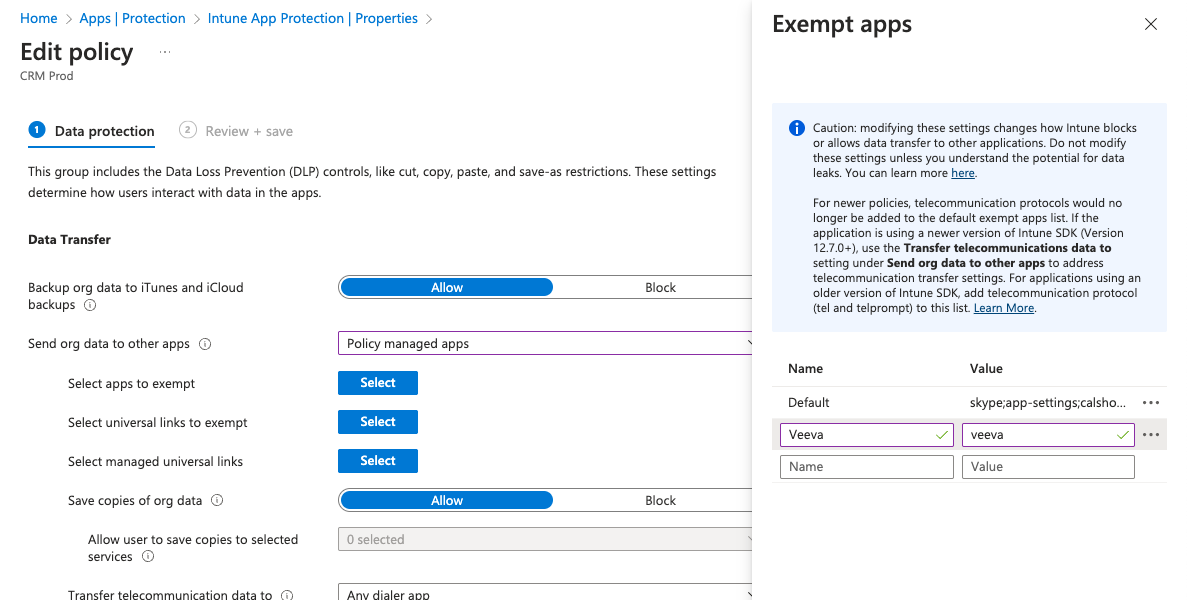
アプリ保護ポリシーに対して例外を設定する方法については、Microsoft ヘルプサイトの「Intune App Protection Policy (APP) データ転送ポリシーの例外を作成する方法」を参照してください。
Veeva CRM 設定
この機能を設定するには、組織全体のレベルで Enable_Intune_MAM_Enrollment_vod Veeva 設定チェックボックスをチェックします。
この機能は、App Store からダウンロードした Veeva CRM アプリのバージョンでのみサポートされています。詳しくは、App Store 経由で CRM をインストールするを参照してください。
Microsoft Intune へのユーザ登録
Enable_Intune_MAM_Enrollment_vod の Veeva 設定が有効化された後、ユーザがデバイスを同期すると、Microsoft の職場アカウントで認証を行い、MAM(モバイルアプリ管理)登録プロセスを完了するよう求められます。認証成功後、プロンプトは再表示されません。
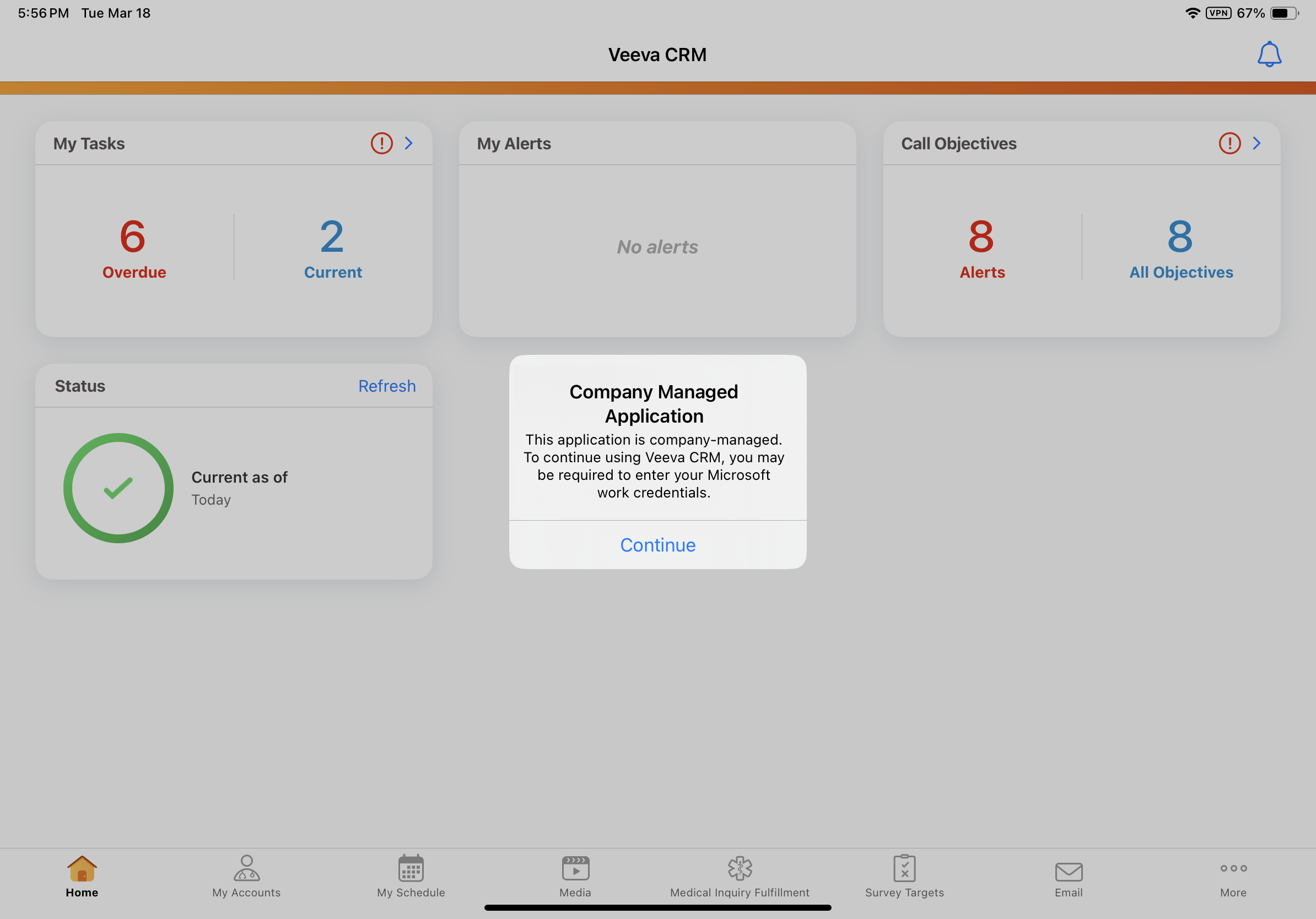
ユーザが Veeva CRM アプリを引き続き使用するには、Microsoft Intune の登録ダイアログで認証を完了する必要があります。Microsoft 認証ダイアログの完了後、組織の Microsoft サインインポリシーに応じて、ユーザは自分の ID を確認する必要があります。例えば、多要素認証 (MFA) が必要になる場合があります。
認証が完了すると、アプリの再起動を求められます。
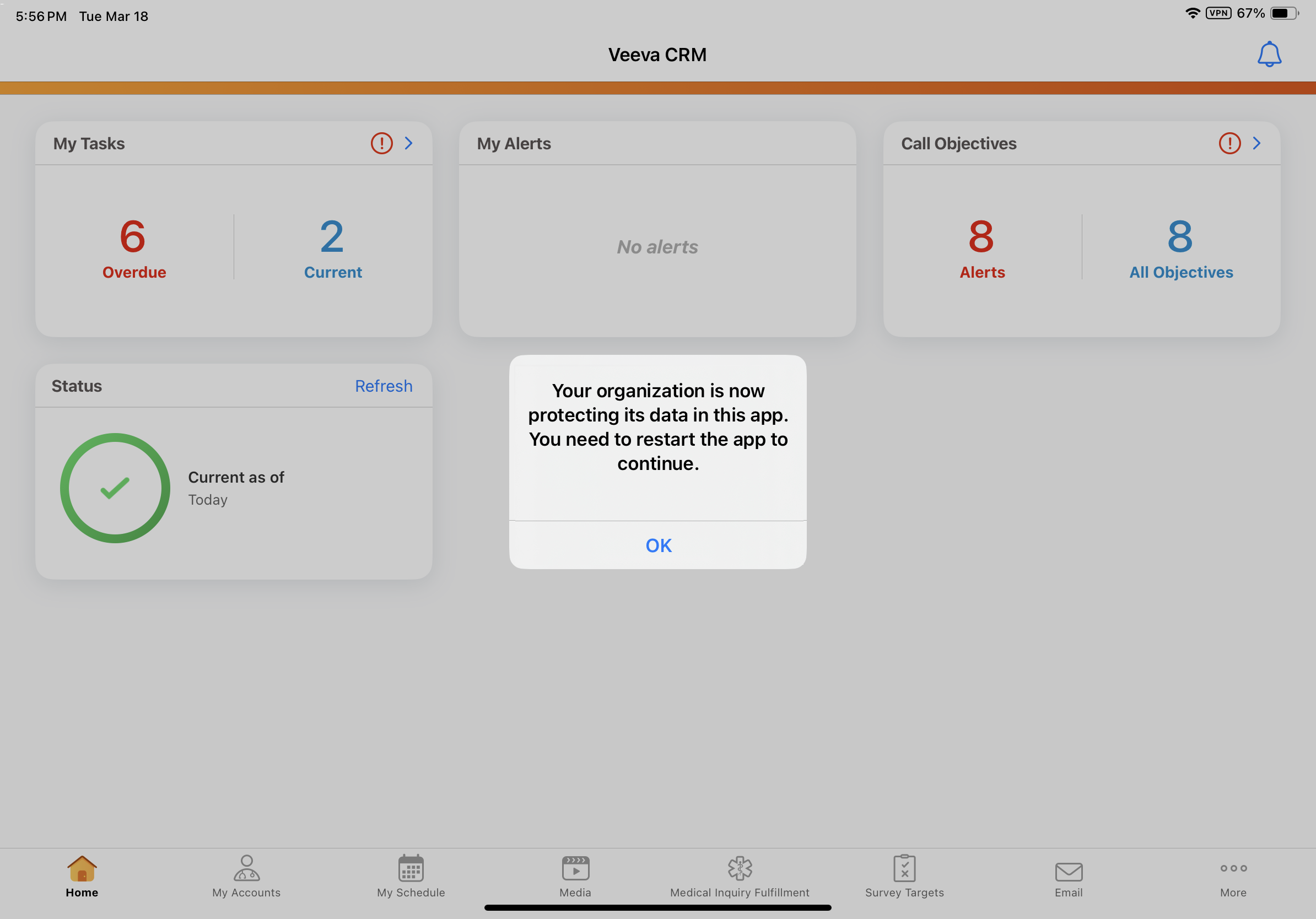
アプリの再起動が完了すると、Microsoft Intune アプリ保護ポリシーは、Veeva CRM ですぐに適用されます。
サポートされている Microsoft Intune 機能
Veeva CRM では、次の Microsoft Intune 機能がサポートされています:
- 選択的ワイプ (Selective Wipe) - Microsoft管理者がユーザのワイプ要求を送信すると、次回 Veeva CRM アプリを開いたときにユーザに通知されます。アプリが自動的に終了し、すべての Veeva CRMデータ (ダウンロード済みおよびローカル) がデバイスから削除されます。オンラインデータは、ワイプリクエストの影響を受けません。ワイプリクエストの実行に関する詳細については、Microsoftヘルプサイトの「選択的にアプリをワイプする」を参照してください。
- 選択したサービスからデータを開く - Microsoft Intune ポリシーを通じて、ファイル (OneDrive ドキュメントなど) を Veeva CRM のレコードに安全に添付することをユーザに許可できます。このポリシーの適用の詳細については、Microsoft ヘルプサイトの「選択したサービスのデータを開くことをユーザに許可する」を参照してください。
Veeva CRM のレコードに OneDrive のドキュメントを添付するには、ユーザがまず自分のデバイスで OneDrive にサインインしておく必要があります。
- Managed Browser 要件 - Microsoft 管理者は、ポリシー管理アプリケーションから Web コンテンツを開く方法を指定できます。たとえば、Microsoft Edge などの Managed Browser で Veeva CRM からのリンクを開くようにユーザに要求できます。このポリシーの適用の詳細については、Microsoft ヘルプサイトの「他のアプリで Web コンテンツ転送を制限する」を参照してください。
組織の Managed Browser ポリシーで、Web コンテンツを Edge ブラウザで開くことが求められている場合、Veeva では、ユーザが事前に Edge ブラウザをインストールし、Edge アプリに対して Microsoft Intune への登録を完了してから、外部ブラウザを使用する Veeva CRM の機能を利用することを推奨しています。この手順を事前に済ませておくことで、ユーザはスムーズに操作を行うことができます。
たとえば、以下のような機能は外部ブラウザを使用するため、Managed Browser ポリシーが適用される可能性があります:
なお、Veeva CRM に対して追加で Microsoft Intune の機能を実装することも可能ですが、Veeva によるテストおよび公式サポートの対象は、ここに記載されている Microsoft Intune の機能に限られます。

